| Курс профессиональной Power BI аналитики | |
| Курс SQL-анализа данных с нуля |
Файлы к уроку:
Ссылки:
Описание
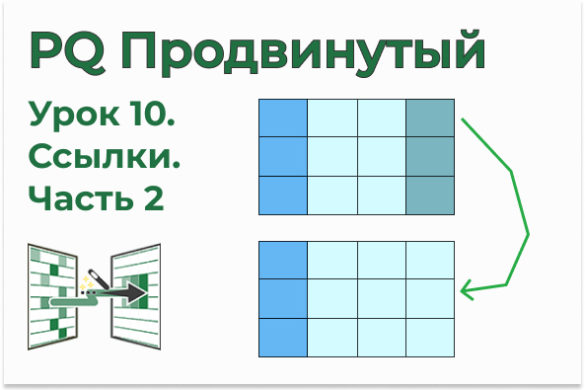
В этом уроке мы повторим ссылки в Power Query, а именно:
- Как сослаться на определенную строку и столбец в Power Query
В этом уроке мы решим задачу процентного прироста, т. е. сравним как отличается значение в текущей строке от значения в предыдущей.
Решение
Для решения этой задачи нам нужно будет сначала добавить столбец индекса к таблице, а потом добавить столбец, в котором мы сошлемся на предыдущее значение с помощью значения из столбца индекса.
Примененные функции
- Csv.Document
- File.Contents
- QuoteStyle.None
- Table.SelectColumns
- Table.RenameColumns
- Table.TransformColumnTypes
- Table.AddColumn
- Table.Buffer
- Table.AddIndexColumn
- Table.RemoveColumns
Код
let
   source = Csv.Document(
      File.Contents(Путь & "pamm_208779_monitoring_daily_all_candle.csv"),
      [
         Delimiter  = ";",
         Columns    = 10,
         Encoding   = 1251,
         QuoteStyle = QuoteStyle.None
      ]
   ),
   cols_select = Table.SelectColumns(
      source,
      {"Column1", "Column2", "Column3", "Column4", "Column5"}
   ),
   cols_rename = Table.RenameColumns(
      cols_select,
      {
         {"Column1", "Дата"},
         {"Column2", "Открытие"},
         {"Column3", "Максимум"},
         {"Column4", "Минимум"},
         {"Column5", "Закрытие"}
      }
   ),
   cols_type = Table.TransformColumnTypes(
      cols_rename,
      {{"Дата", type date}}
   ),
   cols_type_2 = Table.TransformColumnTypes(
      cols_type,
      {
         {"Открытие", type number},
         {"Максимум", type number},
         {"Минимум", type number},
         {"Закрытие", type number}
      },
      "en-US"
   ),
   tab_add_col_1 = Table.AddColumn(
      cols_type_2,
      "Прибыль",
      each Инвестиция * ([Закрытие] * 0.01),
      type number
   ),
   tab_add_idx = Table.Buffer(Table.AddIndexColumn(tab_add_col_1, "Индекс", 0, 1)),
   tab_add_col_2 = Table.AddColumn(tab_add_idx, "Доходность", each try
         (
            (Инвестиция + tab_add_idx{[Индекс]}[Прибыль])
               - (Инвестиция + tab_add_idx{[Индекс] - 1}[Прибыль])
         )
            / (Инвестиция + tab_add_idx{[Индекс]}[Прибыль])
      otherwise
         0),
   cols_select_2 = Table.RemoveColumns(tab_add_col_2, {"Индекс"})
in
   cols_select_2
Этот урок входит в Продвинутый курс Power Query
| Номер урока | Урок | Описание |
|---|---|---|
| 1 | Power Query Продвинутый №1. Введение в Язык М 1 | В этом уроке мы узнаем, почему стоит изучать формулы М в Power Query. Какие преимущества нам дает знание языка формул М. |
| 2 | Power Query Продвинутый №2. Введение в Язык М 2 | В этом втором вводном уроке по языку формул Power Query мы познакомимся с самыми основами языка форму М. |
| 3 | Power Query Продвинутый №3. Уровни владения Языком М | В этом уроке мы узнаем зачем изучать Power Query. Какой процент задач вы сможете решить только с пользовательским интерфейсом, а какой процент вы сможете решить с использованием функций М? Об этом узнаем в это видео. |
| 4 | Power Query Продвинутый №4. Объекты Power Query | В этом уроке мы познакомимся с объектами Power Query: Table, List, Record. |
| 5 | Power Query Продвинутый №5. Объект List 1 | В этом уроке мы начнем знакомиться с объектом List в Excel Power Query. Создадим простые List (списки) из чисел и букв. Познакомимся с функциями для создания листов/списков из чисел и дат. Научимся создавать список названий месяцев. Изучим функцию List.FindText. Создадим лист с условием при помощи List.Transform. Найдем среднее значение в листе/списке при помощи простой функции List.Average. |
| 6 | Power Query Продвинутый №6. Объект List 2 | В этом уроке мы продолжим знакомиться с объектом List. Мы узнаем как создавать листы, как ссылаться на элементы листа и изучим несколько полезных формул листа. |
| 7 | Power Query Продвинутый №7. Объект Record (Запись) | В этом уроке немного подробнее изучим объект Record в Power Query. Record — это набор пар ключ-значение. Каждый Record — это строка таблицы. В этом уроке мы изучим ссылки на Record и функции Record. |
| 8 | Power Query Продвинутый №8. Объект Table (Таблица) | В этом уроке мы познакомимся с объектом Table в Power Query. Что это такое и какие основные функции применяются к этому объекту. |
| 9 | Power Query Продвинутый №9. Ссылки 1 | В этом уроке из курса по Power Query мы повторим как ссылаться на строки таблицы. |
| 10 | Power Query Продвинутый №10. Ссылки 2 | В этом уроке из курса обучения Power Query будем практиковать ссылки. Помимо ссылок еще повторим и изучим несколько техник и команд: объединение листов по вертикали, Table.Skip, Table.PromoteHeaders. |
| 11 | Power Query Продвинутый №11. Ссылки 3 | В этом уроке курса по Power Query мы повторим ссылки на запись, ссылки на значение, ссылки на другую строку. Также вспомним как создавать таблицу параметров. |
| 12 | Power Query Продвинутый №12. Ссылки 4: Ссылка на другой шаг запроса и много практики | В этом уроке мы повторим/научимся ссылаться на ячейку, которая находится в другом шаге запроса. |
| 13 | Power Query Продвинутый №13. Пользовательские функции | В этом уроке мы научимся создавать пользовательские функции. Разберем пользовательские функции на примере столбца с нарастающим итогом. |
| 14 | Power Query Продвинутый №14. #datetime, #duration: работа с датой и временем | В этом уроке по Excel Power Query вы научитесь пользоваться функциями #duration и #datetime для создания даты/времени и длительности. Изучите функцию DateTimeZone.UtcNow() Узнаете как складывать данные в формате datetime и duration. Познакомитесь с функцией DateTime.LocalNow(). Научитесь преобразовывать дату/время в текст при помощи DateTime.ToText() |
| 15 | Power Query Продвинутый №15. Текстовые функции / Функции Text.* | В этом уроке по формулам Power Query мы разберем функции группировки, сведения, отмены сведения, сортировки и фильтра. |
| Номер урока | Урок | Описание |
|---|---|---|
| 16 | Power Query Продвинутый №16. Важные операции: Группировка, Пивот, Анпивот, Сортировка | В этом уроке по формулам Power Query мы разберем функции группировки, сведения, отмены сведения, сортировки и фильтра. |
| 17 | Power Query Продвинутый №17. Нюансы консолидации из разных книг/листов Excel и List PositionOf | В этом уроке мы узнаем о некоторых нюансах объединения таблиц по вертикали из разных файлов. |
| 18 | Power Query Продвинутый №18. Разделить столбец на строки, Text.Trim | В этом уроке мы разделим текстовый столбец на строки. Данные скучены в одной ячейке. Нужно разбить ее на несколько. |
| 19 | Power Query Продвинутый №19. Заголовки в двух строках, List.Zip | В этом уроке мы обработаем заголовки, которые находятся в двух строках. Нам понадобится функция List.Zip |
| 20 | Power Query Продвинутый №20. Вычисления в Power Query | В этом уроке мы научимся выполнять вычисления в Power Query и в Power Pivot. |
| 21 | Power Query Продвинутый №21. Скользящее среднее, List Range | В этом уроке мы научимся считать скользящее среднее в Power Query. Для примера рассчитаем скользящее среднее предыдущих 13 значений. Нам пригодятся функции List.Range и List.Average. |
| 22 | Power Query Продвинутый №22. Агрегирование текста, группировка | В этом уроке вы научитесь выполнять группировку с агрегированием текстовых значений в Power Query. |
| 23 | Power Query Продвинутый №23. Трансформация столбцов, Table.TransformColumns | В этом уроке мы изучим функцию Table.TransformColumns. |
| 24 | Power Query Продвинутый №24. Разгруппировка, Скрытые возможности Table.ReplaceValue | В этом уроке мы научимся делать разгруппировку данных в Power Query, а также изучим скрытые возможности функции Table.ReplaceValue. |
| 25 | Power Query Продвинутый №25. Функция List.Accumulate | В этом уроке мы с нуля разберем функцию List.Accumulate. Сначала я объясню цикл For, а потом мы закрепим знания на несложных, но очень интересных примерах. |
| 26 | Power Query Продвинутый №26. Множественная замена текста c List.Accumulate и VBA | В этом уроке мы научимся делать множественную текстовую замену с помощью Power Query. Для этого мы воспользуемся функцией List.Accumulate. Также разберем как решить эту задачу при помощи VBA. |
| 27 | Power Query Продвинутый №27. Генерируем список URL (Text.Format, List.Generate, List.Accumulate) | В этом уроке мы сгенерируем список веб-страниц, в которых будет меняться параметр id. Сделаем это всего лишь в одном шаге при помощи функций Text.Format, List.Generate и List.Accumulate. |
| 28 | Power Query Продвинутый №28. Множественная текстовая замена c List.Generate | В этом уроке мы научимся выполнять множественную текстовую замену в Power Query с помощью функции List.Generate. Для спонсоров канала я так же расскажу как это делать в VBA. |
| 29 | Power Query Продвинутый №29. Генераций таблиц с List.Generate, График платежей по кредиту | Продолжим изучать функцию List.Generate. Создадим при помощи этой функции целую таблицу, которая будет представлять из себя график платежей по кредиту. |
| 30 | Power Query Продвинутый №30. Нарастающий итог с List.Generate | В этом уроке мы разберем функцию List.Generate, а также при помощи этой функции выполним нарастающий итог, который в сотни раз быстрее предыдущих версий нарастающего итога. |